
 Smernice
Namesto miške uporabniki uporabljajo tipkovnico ali njene alternative, kot so stikala, tipkovnični načini upravljanja na zaslonih na dotik ali podporne tehnologije, ki temeljijo na tipkovnični navigaciji. Zato morajo biti vse funkcije spletne strani – od navigacije in obrazcev do gumbov in drugih interaktivnih elementov – v celoti dostopne s tipkovnico. Premikanje po vsebini mora potekati logično in predvidljivo, elemente pa mora biti mogoče enostavno aktivirati, uporabnik pa mora imeti ves čas jasno informacijo o tem, kje se trenutno nahaja.
Za katere uporabnike je uporaba tipkovnice posebej pomembna?
Dostopnost s tipkovnico je ključna za:
- osebe z vidnimi oviranostmi, ki uporabljajo bralnike zaslona,
- osebe z gibalnimi oviranostmi,
- osebe z zmanjšano fino motoriko ali tresenjem rok,
- osebe s težavami pri koordinaciji gibov.
Hkrati pa uporaba tipkovnice koristi tudi številnim drugim uporabnikom v vsakdanjih situacijah, na primer ob začasnih poškodbah, pri uporabi prenosnikov brez miške ali pri hitrejšem upravljanju spletnih vsebin.
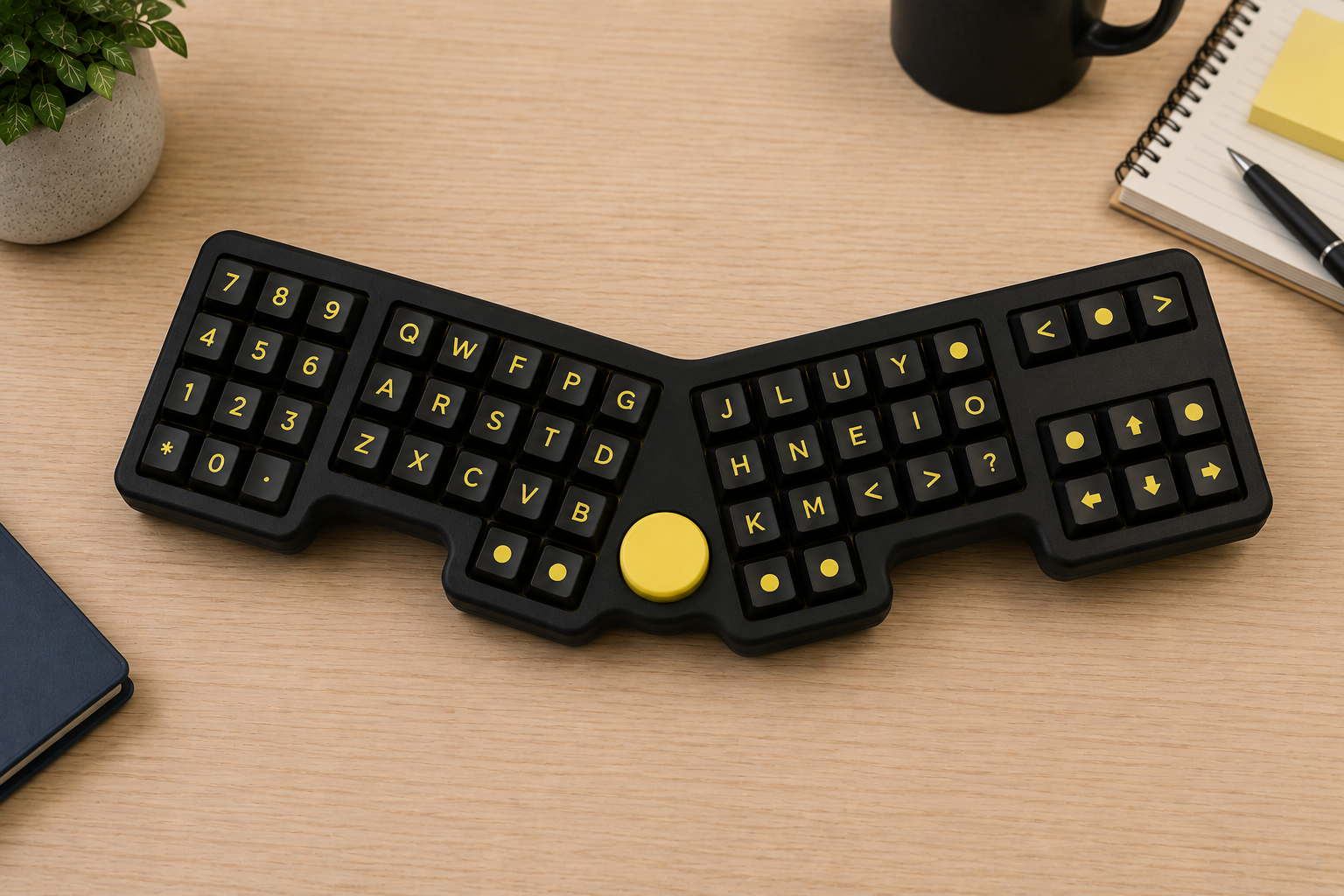
Primer alternativne tipkovnice:
Vsebine morajo biti upravljive s tipkovnico
Dostopnost s tipkovnico pomeni, da lahko uporabnik brez uporabe miške doseže in uporablja vse interaktivne dele spletne strani. Sem sodijo povezave, gumbi, obrazci, meniji, zavihki, drsniki, modalna okna, pojavna obvestila in drugi nadzorni elementi.
Kako preverimo, ali je vsebina dostopna s tipkovnico?
Najenostavnejši način preverjanja je, da spletno stran uporabljamo izključno s tipkovnico. Če lahko s tipkami Tab, Shift + Tab, Enter, Space in smernimi tipkami dostopamo do vseh interaktivnih elementov in jih tudi uporabljamo, je vsebina praviloma dostopna.
Takšno testiranje hitro pokaže težave, kot so izgubljen ali neviden fokus, nelogično zaporedje elementov ali deli strani, ki jih s tipkovnico sploh ni mogoče doseči.
Pogoste težave pri uporabi tipkovnice
Glavni meni in podmeniji
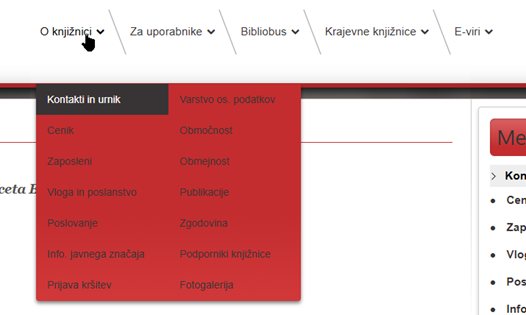
Zelo pogosta težava so navigacijski meniji, ki se odprejo le ob premiku miške. Ker se na tipkovnico ne odzivajo, so za uporabnike tipkovnice neuporabni in jim preprečujejo dostop do dela vsebine.
Primer podmenija, ki se odpre le ob premiku z miško:
Preskakovanje ponavljajoče se vsebine
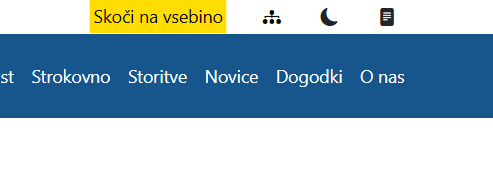
Če uporabniki tipkovnice nimajo možnosti preskoka ponavljajočih se elementov, kot so glavni meniji, morajo ob vsakem obisku strani znova prehajati skozi isto vsebino. To je zamudno, naporno in po nepotrebnem otežuje dostop do glavne vsebine.
Primer povezave za preskok ponavljajoče se vsebine:
Obrazci in interaktivni elementi
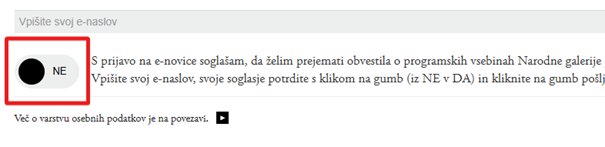
Obrazci, pri katerih niso vsi elementi dosegljivi s tipkovnico, predstavljajo resno oviro. Če uporabnik ne more izbrati možnosti ali oddati obrazca, naloge ne more dokončati.
Vrtiljaki oziroma carousel elementi
Vrtiljaki s slikami morajo biti upravljivi tudi s tipkovnico. Če to ni omogočeno, so za nekatere uporabnike povsem neuporabni in moteči.
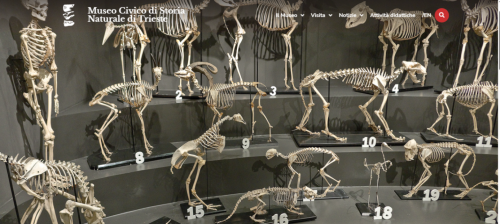
Primer vrtiljaka slik na spletni strani:
Na kaj moramo biti še posebej pozorni?
Pri premikanju s tipko Tab moramo preveriti, ali se fokus kje ujame. Tipkovnični zastoj nastane, kadar element zadrži fokus in uporabniku ne omogoča nadaljevanja ali izhoda. To lahko uporabo spletne strani močno oteži ali celo onemogoči.
Kako preverimo dostopnost s tipkovnico?
Pri preverjanju si lahko pomagamo z naslednjimi vprašanji:
- Ali lahko s tipko Tab dosežemo vse povezave, gumbe in obrazce?
- Ali je trenutni fokus jasno viden?
- Ali je zaporedje premikanja po strani logično?
- Ali lahko uporabnik odpre in zapre menije, podmenije, pojavna okna in druge interaktivne elemente?
- Ali se fokus kje ujame in uporabnik ne more nadaljevati?
- Ali je mogoče preskočiti ponavljajočo se vsebino?
Povezava s smernicami dostopnosti (WCAG)
Področje uporabe tipkovnice naslavljajo naslednji kriteriji uspeha WCAG:
- 2.1.1 Tipkovnica
- 2.1.2 Brez tipkovničnega zastoja
- 2.1.4 Bližnjične tipke
- 2.4.3 Fokusni red
- 2.4.7 Viden fokus
- 2.4.11 Fokus ni zakrit (najmanjše)
Ti kriteriji zagotavljajo, da je spletna vsebina v celoti upravljiva s tipkovnico, brez zastojev, z jasnim in predvidljivim premikanjem fokusa ter pravilno označenimi interaktivnimi elementi.
S tem omogočamo enakovredno uporabo spleta uporabnikom, ki ne morejo uporabljati miške, hkrati pa izboljšujemo dostopnost, uporabnost in zanesljivost digitalnih storitev za vse.